
在自己的服务器安装一次,之后用电脑浏览器管理交易。当前正式版:XiaoYi V1.4.78。
准备服务器
腾讯云、阿里云和 AWS 均可使用。建议选择 2 核 CPU、2GB 内存、50GB 磁盘,带公网 IPv4;系统优先选 Ubuntu 24.04 LTS,x86_64(AMD64)架构。
最低支持 1 核、标称 1GB 内存;策略和品种较多时需要更高配置。
小亿量化免费使用,测试期间仅支持返佣用户,服务器自行配置。
2 核 2GB · Linux
¥99/ 年 · 新用户活动参考价
50GB SSD · 30Mbps 峰值带宽 · 1TB 月流量
新用户专享、限 1 个。资格、地区、库存、结算与续费价格以购买页为准。阿里云可按下方系统要求,优先选择 2 核 2GB 的套餐。
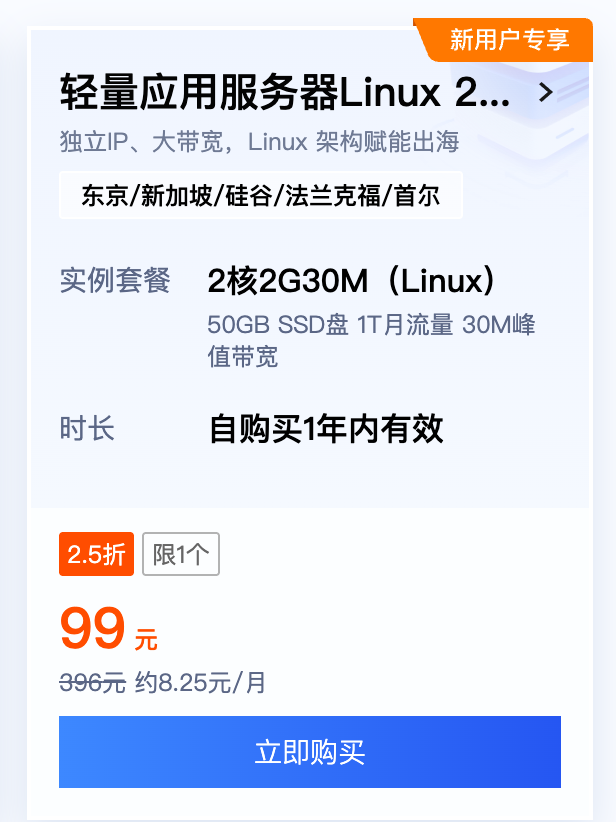
腾讯云购买,按这 6 步选
- 打开活动页,登录腾讯云
完成云厂商要求的账号认证,找到“轻量应用服务器 Linux”套餐。
- 选择 2 核 2GB 套餐
核对 50GB SSD、30Mbps 峰值带宽和 1TB 月流量;新用户符合条件时可选择 99 元一年方案。
- 选择地域
可优先选择东京、香港或新加坡,并确认所用交易所支持该地域、API 可以访问。
- 选择系统镜像
选择 Ubuntu 24.04 LTS 或 26.04 LTS,也可选择 Debian 13、OpenCloudOS 9、CentOS Stream 9。使用纯操作系统镜像即可。
- 选择时长并确认费用
选择 1 年,核对最终价格与续费方式,再完成购买。已有服务器符合下方要求时可直接使用。
- 进入轻量应用服务器控制台
等实例显示“运行中”,记下它的公网 IPv4;后续登录地址就使用这个 IP。
系统怎么选
- Ubuntu 24.04 LTS / 26.04 LTS推荐
- Debian 13支持
- OpenCloudOS 9支持
- CentOS Stream 9支持
使用纯操作系统镜像,架构选 x86_64(AMD64)。AWS 可选 Ubuntu 或 Debian 13;Debian 12 尚待首装验收。Amazon Linux、Graviton / ARM64 和 CentOS Linux 7 / 8 暂不支持。以上系统使用同一条安装命令。
放行访问端口
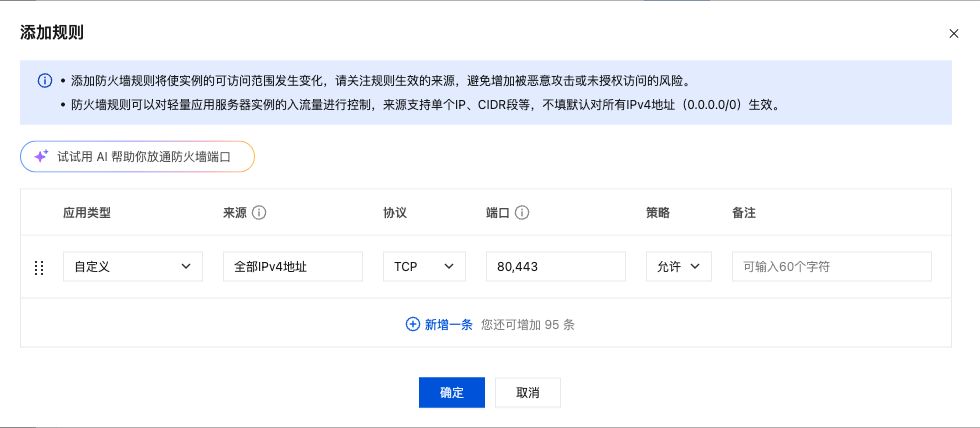
在云控制台找到这台服务器的防火墙或安全组,添加下方两条入站规则。已有规则无需重复添加。
- 腾讯云:轻量应用服务器 → 实例 → 防火墙。
- 阿里云:轻量应用服务器 → 实例 → 防火墙;ECS 在安全组中设置。
- AWS:Lightsail → 实例 → 联网(Networking)→ IPv4 防火墙;EC2 在安全组入站规则中设置。
| 协议 / 端口 | 用途 | 允许来源 |
|---|---|---|
| TCP 80 | 申请和自动续期 HTTPS 证书,安装后保留 | 所有 IPv4(0.0.0.0/0) |
| TCP 443 | 浏览器打开小亿量化 | 所有 IPv4,或仅自己的固定公网 IP |
SSH 登录默认使用 TCP 22,允许自己的公网 IP 或云厂商网页终端要求的来源即可。无需开放 8787;服务器内如另有防火墙,也需放行 80、443。
SSH 登录服务器,执行安装
打开服务器的命令窗口
SSH 就是远程操作服务器的终端。新手可以直接使用云厂商的网页终端,无需另外安装软件:
- 腾讯云:进入轻量应用服务器控制台,找到自己的实例,点击“登录”或“免密登录”,进入 OrcaTerm。登录教程 ↗
- 阿里云:进入轻量应用服务器控制台,点击“远程连接”,按提示进入 Workbench。登录教程 ↗
- AWS:Lightsail 点击“使用 SSH 连接 / Connect using SSH”;EC2 点击实例的“连接”。Lightsail 登录教程 ↗
若提示输入服务器密码,使用云控制台设置的服务器系统用户密码;这与稍后设置的小亿登录密码不同。终端输入密码时可能不显示字符,输入后按回车即可。
连接成功后会看到类似 ubuntu@服务器:~$ 的提示符和光标。点击光标处,粘贴下面的完整命令,再按 Enter(回车)。
使用自己电脑的 SSH 终端
Mac 打开“终端”,Windows 打开“终端 / PowerShell”。将下方用户名和 IP 换成云控制台显示的实际信息:
ssh 用户名@服务器公网IP使用密钥或自定义 SSH 端口时,按云厂商说明连接。首次连接先核对主机指纹。腾讯云 SSH 教程 ↗ · 阿里云连接说明 ↗
复制一条命令开始安装
本命令用于首次安装。已经安装小亿的服务器,请使用升级入口。
(s=$(curl -fsS --tlsv1.2 -m 120 https://xiaoyi.app/install.sh) && sudo bash -c "$s")安装 XiaoYi V1.4.78 · 查看更新内容 →
安装器会显示识别到的公网 IP、安装内容和证书条款。核对 IP 与云控制台一致,阅读并同意后再确认。
随后会自动完成安装,显示 [1/6] 至 [6/6] 的进度。保持终端连接,等待“安装成功;还差设置登录密码”,再进行下一步。
仅在公网 IP 无法自动识别时,需要按提示填写云控制台显示的公网 IPv4。安装过程中不用设置小亿密码或 Google Authenticator。
在浏览器设置密码并登录
[6/6] 安装完成,下一步在网页设置密码安装成功;还差设置登录密码
英文提示为 Installed – password setup required。接下来切换到浏览器,完成下面三步。
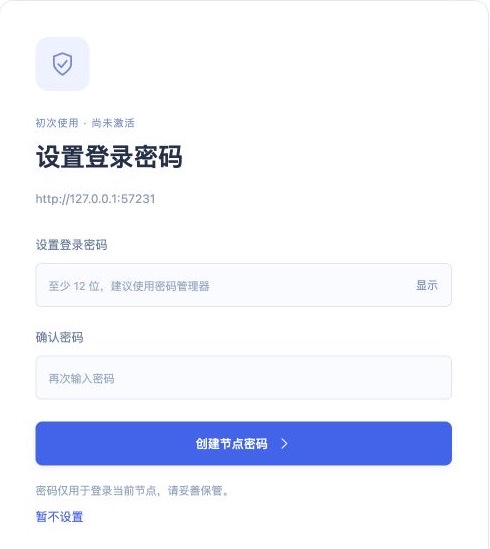
- 复制“首次设密链接”,在浏览器打开
安装成功后,终端会单独显示一条包含
#setup?token=的完整链接。选中从https://开始到末尾的全部内容,粘贴到电脑浏览器的地址栏,按回车;不要粘贴到 SSH 终端,也不要只打开 IP 地址。 - 设置自己的小亿登录密码
在网页输入并确认至少 12 位密码,点击“创建节点密码”。页面转到登录页后,用刚设置的密码登录。
- 保存日常登录地址
以后访问终端另列的
https://你的服务器IP即可,建议加入浏览器书签。
- 终端安装完成
- 浏览器完整设密链接 → 创建密码
- 日常使用HTTPS 地址 → 登录节点
首次设密链接有效期为 1 小时,设置成功后即失效,请勿分享。日常登录只使用 HTTPS 服务器地址。
连续 60 分钟没有操作交易端,需要重新登录;正常使用会延续登录。后台自动刷新不计为用户操作。
Google Authenticator 两步验证:登录后进入“我的 → 安全与权限 → 两步验证”自行设置。
安装不会导入交易所 API 或自动启动策略。关闭终端或浏览器后,服务器上的小亿程序会继续运行。
添加 API → 核对账户资格 → 保存策略草稿 → 检查并确认启动。
下一步:添加账户与 API →常见问题
小亿量化收费吗?谁可以使用?
小亿量化免费使用,测试期间仅支持返佣用户。服务器由你配置和管理;账户资格与返佣关系需单独核对,具体入口见交易返佣。
只打开 IP 地址,没有出现创建密码页面
尚未设置密码时,需要打开终端显示的完整首次设密链接,包含 #setup?token= 后的全部内容。设置成功后才改用日常 HTTPS 地址登录。找不到链接时按下方步骤取回。
OrcaTerm 提示已安装,是否还要在终端输入密码?
看到“安装成功;还差设置登录密码”后,在电脑浏览器打开首次设密链接并设置小亿密码。服务器终端已完成工作,不需要在其中输入节点密码或验证码。
没有看到首次设密链接怎么办?
在服务器 SSH 终端执行下方命令,取回安装时生成的链接:
sudo cat /etc/xiaoyi/first-use-link.txt把显示的完整链接复制到浏览器地址栏。已经设置过密码时,直接使用日常登录地址;链接过期且尚未设密时,联系支持处理,不必重新安装。
AWS 终端中文显示成方框,是安装失败吗?
这通常是网页终端缺少中文字形。关键步骤也有英文提示:看到 Y / N > 时输入 Y 并回车;看到 Installed - password setup required 时,复制下方完整首次设密链接到浏览器。若出现 failed 或错误提示,保留错误内容再排查,不要重复运行安装。
安装命令超时怎么办?
按终端显示的失败阶段核对网络、软件源或公网端口,并保留本机安装日志。超时会停止本次命令;不要自行删除系统锁文件、重置数据或反复执行首装命令。已有节点使用网页更新入口。
SSH 连接超时,或提示 Permission denied
超时:核对服务器运行状态、公网 IP 和 TCP 22(或你设置的 SSH 端口),允许自己的 IP 或云厂商网页终端来源。Permission denied:核对系统用户名、服务器密码或绑定密钥,也可尝试云控制台的一键登录。小亿登录密码不能用于 SSH。
提示 curl 不存在
Debian / Ubuntu 执行 sudo apt-get update && sudo apt-get install -y curl;OpenCloudOS 9 / CentOS Stream 9 执行 sudo dnf install -y curl,然后重新运行安装命令。
安装后打不开网页,或证书申请失败
核对服务器运行中、使用公网 IPv4 的 HTTPS 地址,云端和系统防火墙均已放行 80、443。证书申请失败时按安装器提示检查端口和服务器时间;出现证书警告时先解决再登录。
仍异常可在 SSH 终端执行 sudo /usr/local/bin/xiaoyi-node-control status 查看状态,或 sudo /usr/local/bin/xiaoyi-node-control logs 查看错误。新安装失败的详细日志位置会显示在终端中。
需要域名、Google 账号或桌面客户端吗?
都不需要。使用服务器公网 IP 的 HTTPS 地址,Windows、macOS 电脑直接用浏览器访问自己的小亿节点。
已经安装,如何升级或备份?
交易端登录并连接节点后会自动检查新版本,也可在“我的 → 版本与更新”手动检查;按兼容检查结果确认升级。升级与备份步骤见维护指引;已有节点不要重新运行首装命令。
网页更新提示磁盘空间不足怎么办?
旧版更新程序可能仍按旧规则预留空间。请按网页无法更新时的处理步骤,在服务器运行官网签名升级命令。它会使用新版更新程序检查并升级,保留账户、策略配置、保护规则和业务数据。若仍失败,保留具体错误信息并联系支持。